優化您的Fortnite PC設置以進行高峰性能
Fortnite的苛刻性質會導致令人沮喪的低幀速率,從而影響遊戲玩法。 但是,優化遊戲內設置可以顯著提高性能。本指南詳細介紹了最佳的PC設置,以獲得更流暢的Fortnite體驗。
顯示設置:
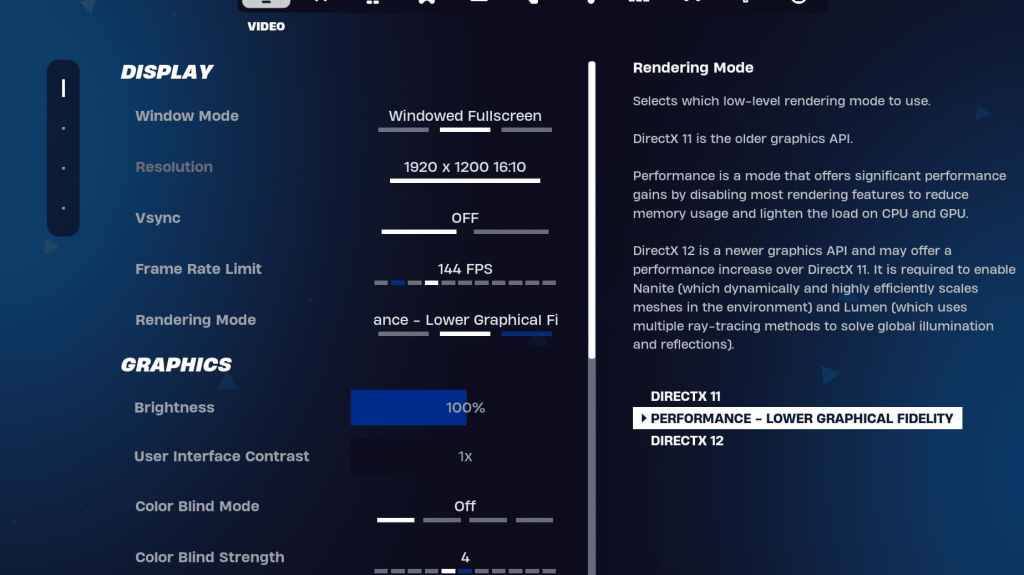
顯示和圖形部分對於性能至關重要。 這是最佳顯示設置的細分:
| Setting | Recommendation |
|---|---|
| Window Mode | Fullscreen (best performance); Windowed Fullscreen (for frequent alt-tabbing) |
| Resolution | Native monitor resolution (e.g., 1920x1080); lower if using a low-end PC |
| V-sync | Off (prevents input lag) |
| Framerate Limit | Monitor Refresh Rate (e.g., 144Hz, 240Hz) |
| Rendering Mode | Performance (highest FPS) |
渲染模式:選擇“性能”模式以每秒最大幀(FPS)和最小輸入滯後。 DirectX 11提供了穩定性,而DirectX 12為新的硬件和增強圖形選項提供了潛在的性能增長。
圖形設置:
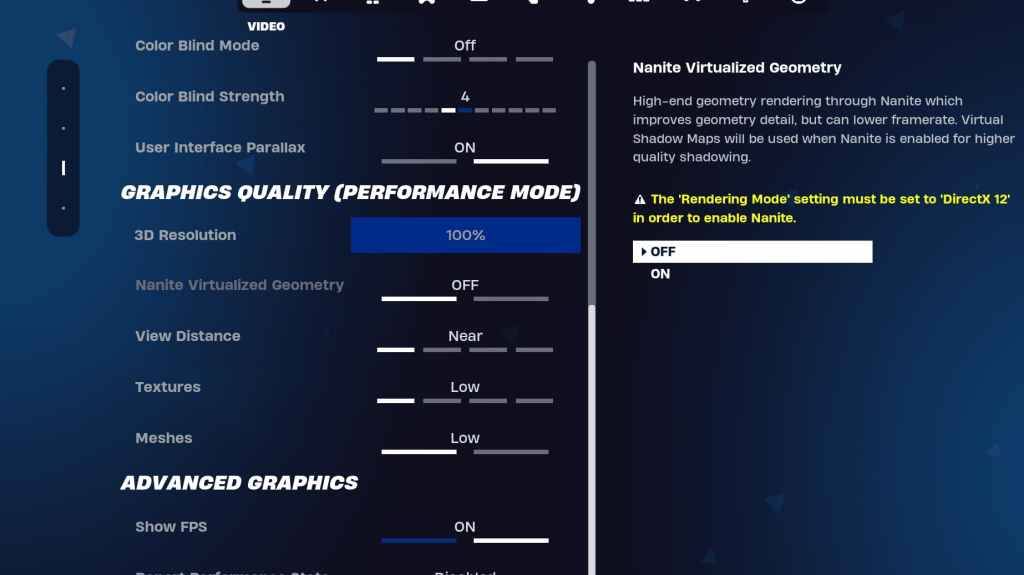
圖形設置在很大程度上影響了視覺質量和FPS。 優先考慮較低的資源使用量以提高性能:
| Setting | Recommendation |
|---|---|
| Quality Preset | Low |
| Anti-Aliasing & Super Resolution | Off (unless needed for visual clarity) |
| 3D Resolution | 100% (reduce to 70-80% on low-end PCs) |
| Nanite Virtual Geometry (DX12) | Off |
| Shadows | Off |
| Global Illumination | Off |
| Reflections | Off |
| View Distance | Epic (generally impacts performance less than other settings) |
| Textures | Low |
| Effects | Low |
| Post Processing | Low |
| Hardware Ray Tracing | Off |
| Nvidia Low Latency Mode (Nvidia GPUs) | On + Boost |
| Show FPS | On |
遊戲設置:
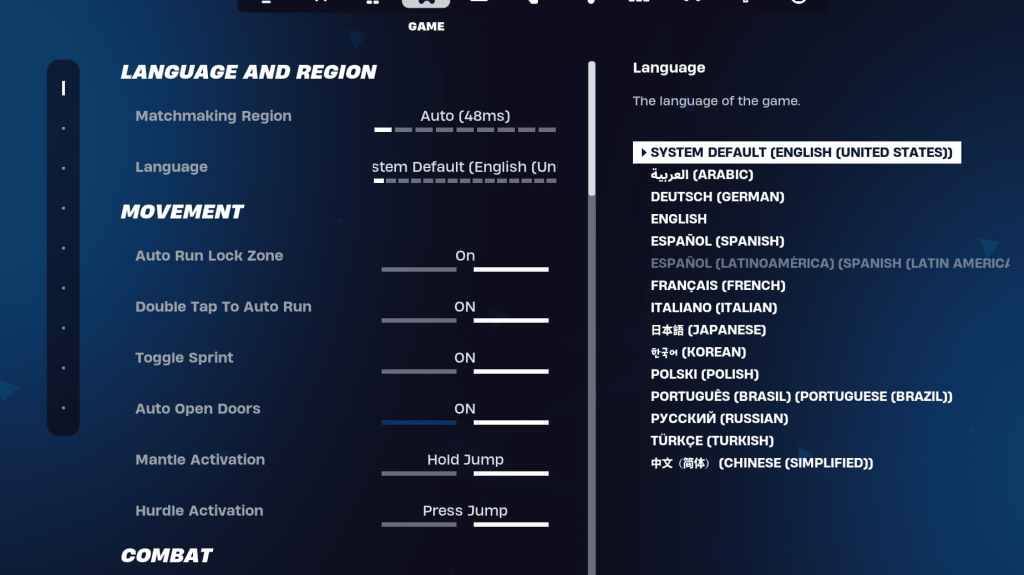
遊戲設置影響遊戲,而不是FPS。 根據偏好自定義這些,但請考慮以下建議:
- 運動:自動打開門:on;雙擊到自動運行:ON(控製器)
- 戰鬥:保持交換拾取:on;切換定位:個人喜好;自動皮卡武器:在 上
- 建築物:重置建築物選擇:關閉;禁用預編輯選項:關閉;渦輪建築:關閉; Auto-Confirm編輯:個人喜好;簡單編輯:個人喜好;點擊簡單編輯:on(如果打開簡單的編輯)
音頻設置:
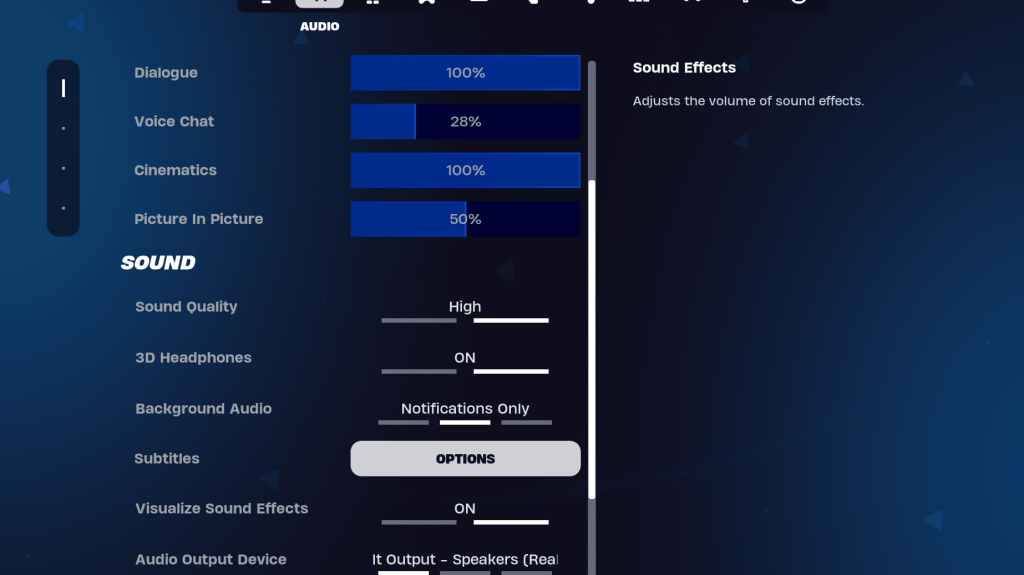
啟用3D耳機(兼容性實驗),並可視化聲音提示的聲音效果。
鍵盤和鼠標設置:
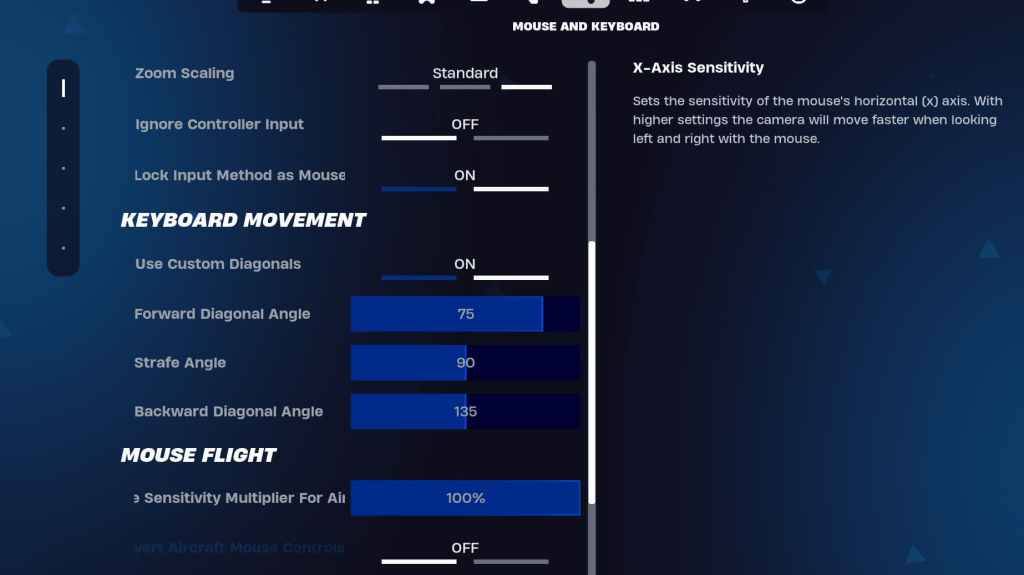
調整敏感性(X/Y,定位,範圍,建築物/編輯)。考慮使用自定義對角線進行更順暢的運動。 鑰匙扣是高度個人化的;實驗以找到最有效的方法。
通過實施這些設置,您將顯著提高您的Fortnite性能,並享受更流暢,反應迅速的遊戲體驗。 請記住要測試和調整設置,以找到特定硬件的視覺質量和幀速率之間的最佳平衡。